随着智能科技的飞速发展,服务机器人正逐步融入我们的日常生活与商业场景。河南吉力智能科技有限公司推出的小宝机器人,以其可爱的外观和实用的功能,赢得了众多用户的喜爱。为了让用户能更好地驾驭这款智能伙伴,本文(上篇)将重点介绍其核心软件——河南吉力智能科技开发的专用操作软件的基础知识与初步操作。
一、 软件概览与获取
小宝机器人的“大脑”是其配套的专用控制与管理软件。该软件由河南吉力智能科技自主研发,旨在为用户提供一个直观、便捷的操作界面,实现对机器人的远程控制、任务设置、数据管理等功能。
- 软件名称与版本:通常以“小宝机器人控制平台”或类似名称发布,用户需关注河南吉力智能科技官方渠道,确保下载安装的是最新稳定版本,以获得最佳体验与功能支持。
- 获取方式:用户可通过河南吉力智能科技的官方网站、官方指定的应用商店,或联系其技术支持与销售人员获取正式的软件安装包。
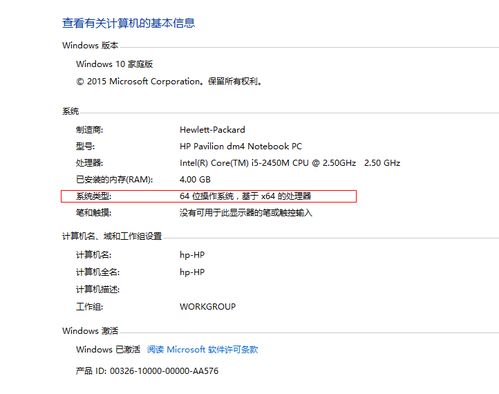
- 运行环境:该软件一般支持在Windows、Android等主流操作系统上运行,部分功能可能提供网页端访问。安装前请确认您的设备满足最低系统要求。
二、 软件安装与初始设置
- 安装流程:下载安装包后,双击运行,按照安装向导的提示逐步完成。建议为软件选择默认或易于查找的安装路径。
- 账号注册与登录:首次启动软件,通常需要进行账号注册。请使用有效的手机号或邮箱完成注册,并妥善保管登录凭证。登录后,软件界面将呈现主控制台。
- 设备连接(关键步骤):
- 网络配置:确保小宝机器人和运行软件的设备(如电脑、平板)连接到同一个稳定的Wi-Fi网络。这是实现通讯的基础。
- 机器人绑定:在软件中找到“添加设备”或“连接机器人”选项。按照提示,可能需要在机器人本体上操作(如按下特定按键)使其进入配对模式,并在软件中输入或扫描机器人提供的配对码(如机身标签上的SN号或二维码)。
- 连接确认:成功绑定后,软件界面通常会显示机器人的在线状态、电量等信息,表示初步连接成功。
三、 主界面与核心功能初探
成功连接后,您将进入软件的主操作界面。河南吉力智能科技的设计力求简洁明了,主要功能区域通常包括:
- 设备状态区:集中显示当前已连接机器人的基本信息,如名称、电量、信号强度、工作状态(待机、巡逻、迎宾等)。
- 导航与地图区:这是实现机器人自主移动的核心。软件会显示机器人通过传感器构建的周围环境地图。您可以在此进行:
- 地图管理:首次使用,可能需要引导机器人进行建图(自动或手动巡视绘制环境布局)。
- 点位设置:在地图上点击设置关键点位,如前台、接待区、充电桩位置等,并为点位命名。
- 任务与指令区:
- 手动遥控:提供方向摇杆或按钮,实现对机器人的实时前进、后退、转向等遥控操作,适用于精准移动或调试。
- 任务编排:您可以创建定时或触发的任务,例如:“每天上午9点,从充电桩出发,沿预设路径巡逻至A点、B点,并进行语音播报,完成后返回充电。”
- 内容管理区:用于上传或编辑机器人播报的语音内容、屏幕显示的图片或视频、交互问答知识库等。这是定制机器人行为、使其更贴合您业务需求的重要部分。
- 设置与系统区:包含网络设置、音量亮度调节、系统升级、使用帮助等高级设置选项。
四、 基础操作演练
- 首次建图:在确保环境安全、空旷的前提下,在软件中启动“自动建图”功能。机器人将自主移动并扫描环境,完成后保存地图。建议将此地图备份。
- 设置一个充电桩位置:手动遥控或将机器人移动到理想的充电桩停放点,在地图界面将该位置标记为“充电点”。
- 进行一次简单巡逻:在地图上设置2-3个关键点位(如门口、走廊尽头),然后创建一个“顺序前往”这些点位的任务,并执行。观察机器人的自主导航与避障能力。
- 定制一句欢迎语:在内容管理区,录制或上传一段“欢迎光临”的语音,并将其设置为机器人到达某个点位(如前台)时的触发播报。
安全提示与注意事项:
操作前,请清除机器人行动路径上的易碎物品和细小障碍物。
建图和任务执行期间,请保持环境光线稳定,避免剧烈变化。
定期通过软件检查系统更新,及时升级以获得新功能和安全补丁。
如遇连接失败、机器人无响应等异常,首先尝试重启机器人及软件,并检查网络。若问题持续,请记录问题现象并及时联系河南吉力智能科技的客服支持。
本篇(上)为您梳理了小宝机器人软件的基础操作框架。掌握好这些入门知识,是后续进行复杂任务编排、数据分析和高级功能调用的基石。在下篇中,我们将深入探讨高级任务逻辑、多机协同、数据报表分析等进阶功能,助您进一步释放小宝机器人的全部潜能。
(注:具体操作细节可能因软件版本迭代而略有不同,请以实际软件界面和河南吉力智能科技提供的官方说明书为准。)